Sort Them Ducks Rendimiento y arreglo Ryzen
Limita los FPS, usa la opción de inicio AMD si la pantalla parpadea y deja de mirar el montón más denso.
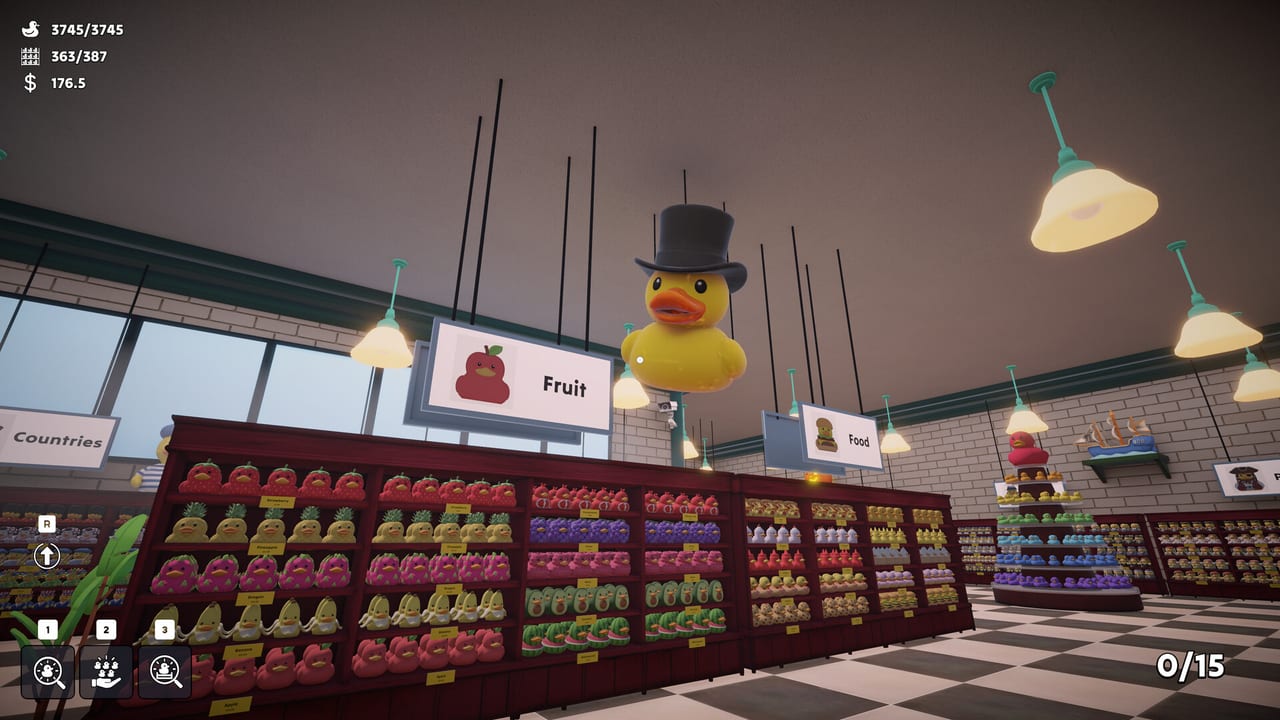
Sort Them Ducks parece una juguetería y a veces corre como una prueba de partículas. La línea mínima de Steam cita una GPU de clase GTX 980 Ti, mucho papel para patitos de goma. Las reseñas reales se mezclan: algunos PCs medios se mantienen fluidos en sesiones largas; algunas máquinas tope de gama aún se traban cuando la cámara mira una montaña de juguetes sin colocar. Esta página es la lista práctica de arreglos, no una tabla de benchmarks.
Úsala con Controles si el input se siente flotante, y con Problemas conocidos si crees que estás ante un bug y no ante un ajuste.
Opción de inicio Ryzen oficial
Patch 1 añadió una opción de inicio para usuarios Ryzen que apunta a bajones de FPS, sensibilidad rara del ratón y parpadeo de pantalla negra. Las reseñas de Steam confirman que el desarrollador pidió usar la opción nueva. En el cliente de Steam: propiedades del juego → opciones de inicio / rutas extra de inicio — elige la entrada Ryzen en vez de la predeterminada.
Si estás en Intel y estable, no la uses solo porque existe. Si estás en un dispositivo de mano AMD y la imagen parpadea, úsala antes de pedir reembolso. Un reseñador dijo que el parpadeo paró y quedó una neblina blanca cerca de las ventanas. La neblina es otro problema (abajo).
FPS en montones densos
Aparta la vista de la montaña de aparición cuando no la necesites. Limita los FPS en los ajustes del juego o en el overlay de Steam. Quienes escribieron avances bajaron el tope y subieron la sensibilidad juntos. Las opciones gráficas limitadas significan que no puedes magiar el tirón con un deslizador de sombras que no existe. El tirón es la cuenta de patos.
Fill-from-hand puede empeorarlo al succionar una muchedumbre hacia ti. Apunta la habilidad a un montón pequeño. Habilidades no es una guía de rendimiento, pero el imán es un pico de carga.
Neblina de ventanas frente al parpadeo
Parpadeo / fotogramas negros: opción Ryzen, actualiza a Patch 1. Niebla blanca en estanterías de superheroes, countries y animals: luz a través de ventanas. Deja esos pasillos, toma pausas o hazlos al final como sugiere el Mapa de la tienda. Las gafas de sol fueron un chiste real de reseña y también un método real de aguantar.
Steam Deck y portátiles
Limita fotogramas. Los límites de TDP ayudan más que comprar una mejora de movimiento que no puedes ver. Sincroniza Steam Cloud antes de saltar a un escritorio. Si la ruta de mano es AMD, prueba la opción Ryzen. Las plataformas oficiales en la API van primero a Windows; el éxito en Steam Deck lo demostró la comunidad, no una insignia de la tienda.
Cuándo dejar de retocar
Si la tienda se puede jugar a 60 o incluso a 40, ve a ordenar. Un tiempo de fotograma perfecto no está en la lista de logros. Si la pantalla parpadea de un modo que no es seguro para ti, para y usa la opción de inicio o espera el siguiente hotfix. El confort gana al 100%.
Luego vuelve a Primeros pasos e ignora esta página hasta que los ventiladores vuelvan a subir de vueltas.
Un orden calmado de experimentos
Cambia una cosa por inicio. Si apilas un tope de FPS, una bandera Proton y un driver nuevo de GPU en el mismo arranque, no sabrás qué perilla ayudó. Empieza con la línea Ryzen si parpadeas, luego limita fotogramas si los montones se traban, luego baja el zoom si los pasillos de ventana florecen. Anota la combinación que funciona junto al Planificador de mejoras: el rendimiento es un hábito de inicio, no una compra dentro del juego.
Quien juega en Steam Deck debería tratar Proton como el primer experimento y el zoom del juego como el segundo. Si un post de la comunidad recomienda un comando de consola solo de Windows, sáltalo en el dispositivo de mano hasta que puedas probarlo en un PC. La tienda debería seguir jugable con los gráficos predeterminados; si no, escribe a soporte con el nombre de tu GPU en vez de perseguir páginas extraoficiales de boost.
Preguntas frecuentes
Respuestas rápidas a lo que preguntas después de una sesión larga de ordenar.
¿Dónde está el arreglo Ryzen?
Opciones de inicio de Steam después de Patch 1. Elige la entrada Ryzen. Apunta a parpadeo, FPS y un ratón raro.
¿Por qué bajo fotogramas en una GPU fuerte?
Montones densos sin colocar. Aparta la vista, limita FPS y evita aspirar la montaña entera de una vez.
¿La niebla de ventana es lo mismo que el flash Ryzen?
No. La niebla es iluminación en algunos pasillos. El flash es el bug que apunta la opción de inicio.
¿Correrá en Steam Deck?
Hay jugadores que terminaron partidas en Deck. Limita FPS y prueba la opción Ryzen en dispositivos AMD si la imagen parpadea.
¿Debo bajar los ajustes de texturas?
El juego ofrece pocos deslizadores gráficos. Limita FPS y aparta la vista de los montones densos antes de cazar un ajuste que no existe.