Sort Them Ducks Performances et correctif Ryzen
Limitez les images par seconde, utilisez l’option AMD si l’écran clignote, et arrêtez de fixer le tas le plus dense.
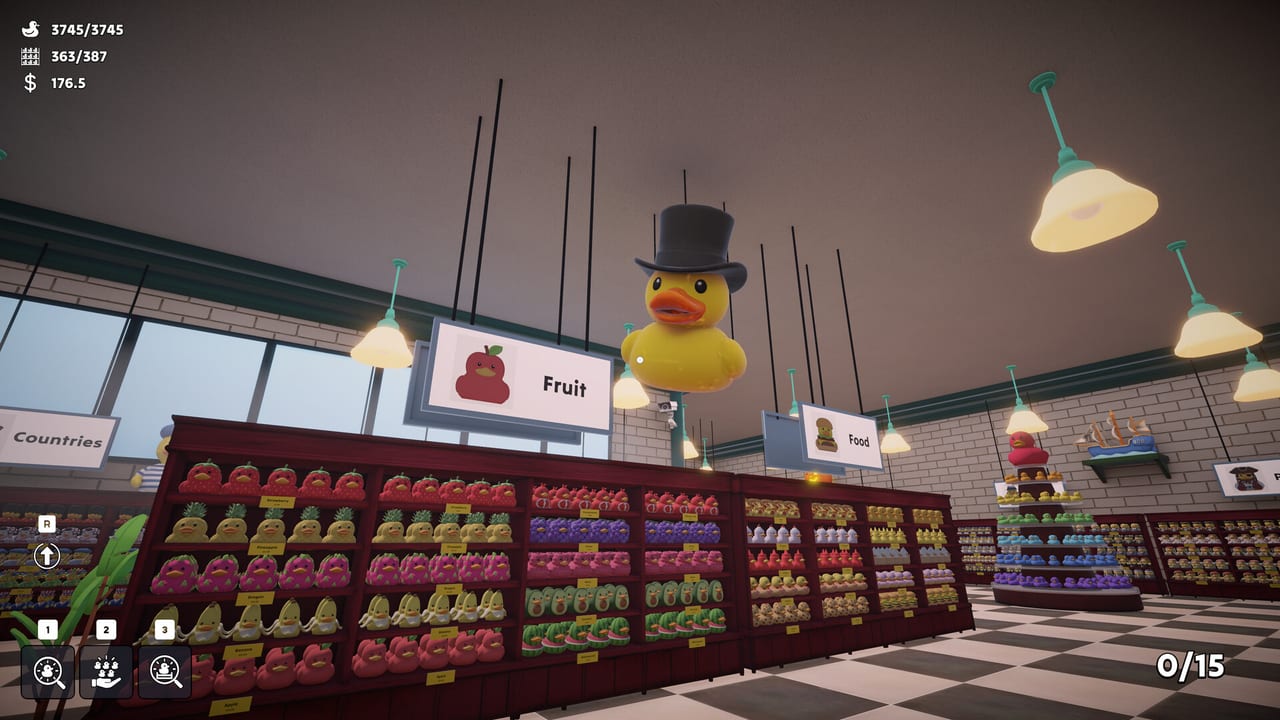
Sort Them Ducks a l’air d’un magasin de jouets et tourne parfois comme un test de particules. La ligne minimum Steam cite un GPU de classe GTX 980 Ti, ce qui est beaucoup de papier pour des canards en caoutchouc. Les vrais avis sont mixtes : certains PC moyens restent fluides sur de longues sessions, certaines machines haut de gamme saccadent encore quand la caméra fait face à une montagne de jouets non placés. Cette page est la liste de correctifs pratique, pas un tableau de mesures.
Associez-la à Commandes si l’entrée semble flottante, et à Problèmes connus si vous pensez être sur un bug plutôt que sur un réglage.
Option de lancement Ryzen officielle
Le Patch 1 a ajouté une option de lancement pour les utilisateurs Ryzen qui cible les chutes de FPS, une sensibilité souris bizarre, et un clignotement d’écran noir. Les avis Steam confirment que le développeur a dit aux gens d’utiliser la nouvelle option. Dans le client Steam : propriétés du jeu → options de lancement / chemins extra — choisissez l’entrée Ryzen au lieu du défaut.
Si vous êtes sur Intel et stable, ne l’utilisez pas juste parce qu’elle existe. Si vous êtes sur un appareil portable AMD et que l’image stroboscope, utilisez-la avant de demander un remboursement. Un avis a dit que le clignotement s’était arrêté et qu’un voile blanc près des fenêtres restait. Le voile est un autre problème (voir plus bas).
FPS dans les tas denses
Détournez le regard de la montagne du spawn quand vous n’en avez pas besoin. Limitez les FPS dans les réglages en jeu ou l’overlay Steam. Les rédacteurs d’avant-première ont baissé le plafond et monté la sensibilité ensemble. Les options graphiques limitées veulent dire que vous ne magiquerez pas la saccade avec un curseur d’ombres qui n’existe pas. La saccade, c’est le nombre de canards.
Remplir depuis la main peut empirer les choses en aspirant une foule vers vous. Visez la compétence sur un petit tas. Compétences n’est pas un guide de performances, mais l’aimant est un pic de charge.
Voile aux fenêtres contre clignotement
Clignotement / images noires : option Ryzen, mise à jour vers le Patch 1. Brouillard blanc sur les étagères Superheroes, Countries et Animals : éclairage à travers les fenêtres. Gardez ces allées, faites des pauses, ou faites-les en dernier comme le suggère la Carte du magasin. Les lunettes de soleil étaient une vraie blague d’avis et aussi une vraie méthode pour tenir.
Steam Deck et portables
Limitez les images. Les limites TDP aident plus qu’acheter une amélioration de déplacement que vous ne voyez pas. Synchronisez le Cloud avant de passer à un bureau. Si le chemin portable est AMD, essayez l’option Ryzen. Les plateformes officielles de l’API sont Windows d’abord ; le succès Deck est prouvé par la communauté, pas un badge boutique.
Quand arrêter de bricoler
Si le magasin est jouable à 60 ou même 40, allez trier. Un frame time parfait n’est pas la liste de succès. Si l’écran stroboscope d’une façon dangereuse pour vous, arrêtez et utilisez l’option de lancement ou attendez le prochain hotfix. Le confort bat le 100 %.
Puis revenez à Premiers pas et ignorez cette page jusqu’à ce que les ventilateurs se relancent.
Un ordre calme d’expériences
Changez une chose par lancement. Si vous empilez un plafond FPS, un drapeau Proton et un nouveau pilote GPU sur le même boot, vous ne saurez pas quel bouton a aidé. Commencez par la ligne Ryzen si vous clignotez, puis limitez les images si les tas saccadent, puis baissez le zoom si les allées de fenêtres explosent. Notez la combo qui marche à côté du Planificateur d’améliorations — les performances sont une habitude de lancement, pas un achat en jeu.
Les joueurs Steam Deck devraient traiter Proton comme la première expérience et le zoom en jeu comme la seconde. Si un post communautaire recommande une commande console Windows seulement, sautez-la sur le portable jusqu’à pouvoir tester sur un PC. Le magasin devrait rester jouable avec les graphismes par défaut ; s’il ne l’est pas, écrivez au support avec le nom de votre GPU plutôt que de chasser des pages de boost non officielles.
Foire aux questions
Réponses rapides aux questions que l’on se pose après une longue session de tri.
Où est le correctif Ryzen ?
Options de lancement Steam après le Patch 1. Choisissez l’entrée Ryzen. Elle cible le flicker, les FPS et une souris bizarre.
Pourquoi je perds des images sur un GPU fort ?
Tas denses non placés. Détournez le regard, limitez les FPS, évitez d’aspirer toute la montagne d’un coup.
Le brouillard des fenêtres est-il le même que le flash Ryzen ?
Non. Le brouillard est l’éclairage de certaines allées. Le flash est le bug que l’option de lancement cible.
Cela tournera-t-il sur Steam Deck ?
Des joueurs ont fini des parties Deck. Limitez les FPS et testez l’option Ryzen sur les portables AMD si l’image stroboscope.
Dois-je baisser les textures ?
Le jeu offre peu de curseurs graphiques. Limitez les FPS et détournez le regard des tas denses avant de chasser un réglage qui n’existe pas.